



چطور لپتاپ را به شبکه وصل کنیم؟
اتصال لپتاپ به شبکه یکی از سادهترین و در عین حال مهمترین کارهایی است که برای دسترسی به اینترنت، اشتراکگذاری فایلها، استفاده از پرینترهای تحت شبکه و ارتباط با سایر دستگاهها انجام میشود. بسته به نوع شبکه و امکانات لپتاپ، میتوان از کابل شبکه (Ethernet)، Wi-Fi یا تجهیزات جانبی مانند آداپتور USB به LAN برای اتصال استفاده کرد.
در این مقاله روشهای مختلف اتصال لپتاپ به شبکه، تنظیمات مورد نیاز و مشکلات رایج هنگام اتصال را بررسی میکنیم.
اتصال لپتاپ به شبکه با کابل شبکه
یکی از پایدارترین روشها برای اتصال لپتاپ به شبکه، استفاده از کابل Ethernet است. این روش بهخصوص برای انتقال اطلاعات با سرعت بالا، بازی آنلاین، مدیریت تجهیزات شبکه و اتصال به شبکههای سازمانی کاربرد زیادی دارد.
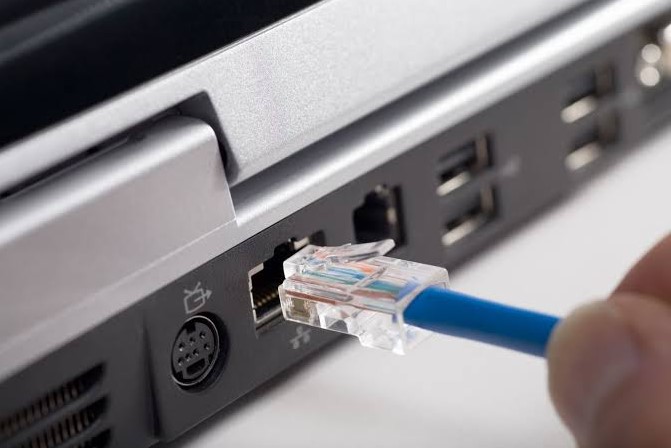
مراحل اتصال لپتاپ با کابل شبکه
- ابتدا یک کابل شبکه مناسب مانند Cat5e، Cat6 یا Cat6a تهیه کنید.
- یک سر کابل را به پورت شبکه لپتاپ متصل کنید.
- سر دیگر کابل را به پورت LAN روی مودم، روتر، سوئیچ شبکه یا پریز شبکه متصل کنید.
- چند ثانیه صبر کنید تا ویندوز اتصال شبکه را شناسایی کند.
- در صورت فعال بودن DHCP در شبکه، لپتاپ بهصورت خودکار یک IP Address دریافت میکند.
در برخی لپتاپهای جدید، به دلیل حذف پورت RJ45، لازم است از مبدل USB به Ethernet یا USB-C به Ethernet استفاده شود.
اتصال لپتاپ به شبکه از طریق Wi-Fi
اگر شبکه موردنظر دارای قابلیت بیسیم باشد، اتصال لپتاپ از طریق Wi-Fi سریع و ساده انجام میشود.
مراحل اتصال به Wi-Fi در ویندوز
ابتدا روی آیکون شبکه در نوار وظیفه ویندوز کلیک کنید. سپس:
- گزینه Wi-Fi را فعال کنید.
- نام شبکه موردنظر را از فهرست شبکههای موجود انتخاب کنید.
- روی گزینه Connect کلیک کنید.
- رمز عبور شبکه را وارد کنید.
- در صورت صحیح بودن رمز، لپتاپ به شبکه متصل خواهد شد.
پس از اتصال میتوانید با باز کردن مرورگر و مراجعه به یک وبسایت، دسترسی به اینترنت را بررسی کنید.
چطور لپتاپ را به شبکه وصل کنیم؟
صرفاً نمایش علامت اتصال شبکه همیشه به معنی دسترسی کامل به شبکه یا اینترنت نیست. برای بررسی دقیقتر میتوانید از تنظیمات ویندوز استفاده کنید.
در ویندوز وارد مسیر زیر شوید:
Settings → Network & Internet
در این بخش وضعیت اتصال Wi-Fi یا Ethernet نمایش داده میشود.
همچنین میتوانید با استفاده از Command Prompt اطلاعات شبکه را بررسی کنید.
دستور زیر را وارد کنید:
ipconfig
این دستور اطلاعاتی مانند موارد زیر را نمایش میدهد:
- IPv4 Address
- Subnet Mask
- Default Gateway
- DNS Server
اگر لپتاپ یک IP معتبر از شبکه دریافت کرده باشد، معمولاً میتوان ارتباط آن با شبکه را بررسی کرد.
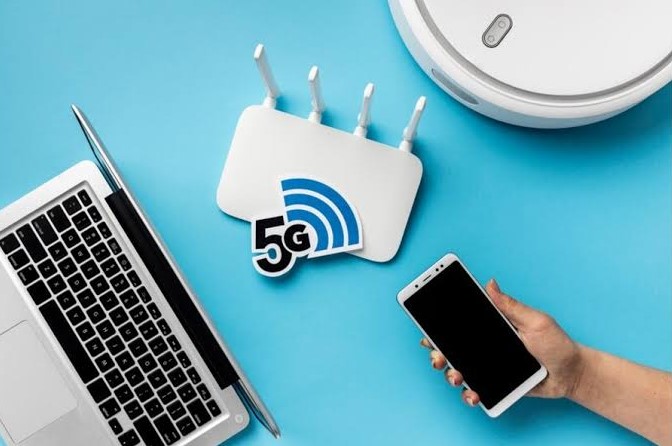
تست اتصال لپتاپ به شبکه با دستور Ping
یکی از سادهترین روشها برای بررسی ارتباط لپتاپ با سایر تجهیزات شبکه، استفاده از دستور Ping است.
برای مثال، اگر آدرس روتر شبکه 192.168.1.1 باشد، در Command Prompt دستور زیر را وارد کنید:
ping 192.168.1.1
اگر پاسخهایی مانند Reply from دریافت کنید، ارتباط لپتاپ با دستگاه موردنظر برقرار است.
برای بررسی اتصال به اینترنت نیز میتوان یک آدرس اینترنتی را Ping کرد:
ping 8.8.8.8
البته پاسخ ندادن به Ping یک سایت یا سرور لزوماً به معنی قطع بودن اینترنت نیست؛ زیرا ممکن است ICMP روی مقصد مسدود شده باشد.
اتصال لپتاپ به شبکه داخلی بدون اینترنت
گاهی هدف از اتصال لپتاپ به شبکه، دسترسی به اینترنت نیست؛ بلکه کاربر میخواهد به دستگاههای موجود در شبکه داخلی مانند سرور، دوربین مداربسته، پرینتر، NAS یا سایر کامپیوترها دسترسی داشته باشد.
در چنین شرایطی، لپتاپ باید در شبکهای با تنظیمات IP مناسب قرار داشته باشد.
برای مثال:
Laptop:
IP: 192.168.1.20
Server:
IP: 192.168.1.10
Subnet Mask:
255.255.255.0
در این حالت هر دو دستگاه در یک Subnet قرار دارند و میتوانند مستقیماً با یکدیگر ارتباط برقرار کنند؛ البته فایروال و سایر تنظیمات امنیتی نیز باید اجازه ارتباط را بدهند.
تفاوت اتصال لپتاپ به مودم و سوئیچ شبکه
برای اتصال لپتاپ به شبکه، بسته به ساختار شبکه ممکن است کابل را مستقیماً به مودم یا روتر، سوئیچ شبکه یا پریز شبکه متصل کنید.
در شبکههای کوچک خانگی معمولاً لپتاپ به مودم یا روتر متصل میشود. اما در شبکههای اداری و سازمانی، لپتاپ معمولاً از طریق یک سوئیچ شبکه به سایر تجهیزات متصل است.
ساختار ساده یک شبکه میتواند به شکل زیر باشد:
لپتاپ ← سوئیچ شبکه ← روتر/مودم ← اینترنت
در این ساختار، سوئیچ وظیفه برقراری ارتباط بین تجهیزات موجود در شبکه محلی را بر عهده دارد و روتر معمولاً ارتباط شبکه داخلی با شبکههای دیگر و اینترنت را مدیریت میکند.
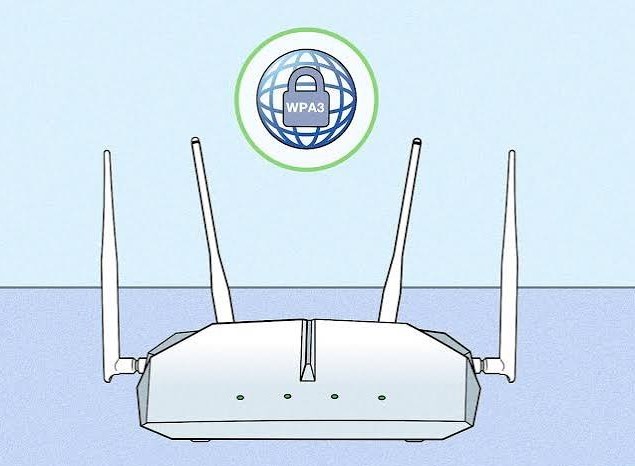
اگر لپتاپ به شبکه وصل نشد چه کار کنیم؟
اگر اتصال برقرار نمیشود، ابتدا موارد زیر را بررسی کنید:
1. بررسی کابل شبکه
اگر از Ethernet استفاده میکنید، مطمئن شوید کابل بهدرستی در هر دو طرف متصل شده است. در صورت وجود مشکل، کابل دیگری را امتحان کنید.
2. بررسی پورت شبکه
ممکن است پورت سوئیچ، روتر یا لپتاپ مشکل داشته باشد. اتصال کابل به یک پورت دیگر میتواند به تشخیص مشکل کمک کند.
3. بررسی فعال بودن کارت شبکه
در ویندوز وارد تنظیمات Network Connections شوید و مطمئن شوید آداپتور Ethernet یا Wi-Fi غیرفعال نیست.
4. بررسی IP Address
با اجرای دستور زیر اطلاعات IP را بررسی کنید:
ipconfig
اگر آدرس مناسبی دریافت نشده باشد، ممکن است DHCP شبکه با مشکل مواجه شده باشد.
5. بررسی Wi-Fi
اگر از شبکه بیسیم استفاده میکنید، فاصله لپتاپ از روتر، قدرت سیگنال و صحیح بودن رمز عبور را بررسی کنید.
6. بررسی درایور کارت شبکه
در صورت شناسایی نشدن کارت شبکه، ممکن است درایور مربوط به Network Adapter نصب یا بهروزرسانی نشده باشد.
اتصال لپتاپ به شبکه با IP ثابت
در شبکههای حرفهای گاهی لازم است IP لپتاپ بهصورت دستی تنظیم شود. برای مثال در زمان مدیریت تجهیزات شبکه، دوربینهای مداربسته یا برخی تجهیزات صنعتی ممکن است استفاده از Static IP ضروری باشد.
برای تنظیم IP ثابت باید اطلاعات زیر را داشته باشید:
- IP Address
- Subnet Mask
- Default Gateway
- Preferred DNS
- Alternate DNS
برای مثال:
IP Address: 192.168.1.50
Subnet Mask: 255.255.255.0
Gateway: 192.168.1.1
DNS: 8.8.8.8
البته این مقادیر باید متناسب با ساختار شبکه شما انتخاب شوند و نباید IP تکراری در شبکه وجود داشته باشد.
آیا برای اتصال لپتاپ به شبکه به سوئیچ نیاز داریم؟
خیر. در یک شبکه خانگی ممکن است لپتاپ مستقیماً به مودم یا روتر متصل شود. اما زمانی که تعداد تجهیزات شبکه افزایش پیدا میکند، استفاده از سوئیچ شبکه میتواند تعداد پورتهای قابل استفاده را افزایش دهد و مدیریت اتصال تجهیزات را سادهتر کند.
برای مثال میتوان کامپیوترها، لپتاپها، پرینترها، دوربینهای مداربسته و تجهیزات دیگر را به سوئیچ متصل کرد و سوئیچ را به روتر یا هسته شبکه متصل نمود.
جمعبندی چطور لپتاپ را به شبکه وصل کنیم؟
اتصال لپتاپ به شبکه را میتوان از طریق کابل شبکه یا Wi-Fi انجام داد. اتصال کابلی معمولاً پایداری و تأخیر کمتری دارد و برای محیطهای اداری، انتقال فایلهای حجیم و مدیریت تجهیزات شبکه گزینه مناسبی است. در مقابل، Wi-Fi آزادی حرکت بیشتری ایجاد میکند و برای استفادههای روزمره بسیار کاربردی است.
در صورت بروز مشکل، بررسی کابل، پورت شبکه، وضعیت کارت شبکه، IP Address، Gateway و تنظیمات DHCP میتواند به پیدا کردن علت مشکل کمک کند. همچنین با استفاده از ابزارهایی مانند ipconfig و ping میتوان وضعیت اتصال و ارتباط لپتاپ با سایر تجهیزات شبکه را بررسی کرد.
اگر در شبکههای سازمانی یا حرفهای با مشکل اتصال مواجه هستید، استفاده از تجهیزات تست شبکه میتواند عیبیابی کابل، پورت و مسیر ارتباطی را سریعتر و دقیقتر کند.