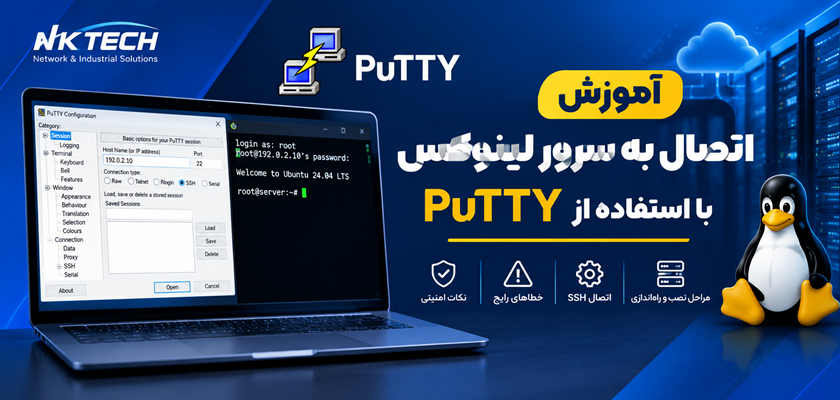

آموزش اتصال به سرور لینوکس با استفاده از PuTTY
اگر بهتازگی یک سرور لینوکس، VPS یا سرور اختصاصی تهیه کردهاید، یکی از اولین کارهایی که باید یاد بگیرید، نحوه اتصال به سرور از طریق SSH است. در سیستمعامل ویندوز، یکی از ابزارهای محبوب برای این کار PuTTY است.
PuTTY یک نرمافزار رایگان و سبک برای برقراری اتصال SSH به سرورهای لینوکس است و به شما اجازه میدهد بدون نیاز به دسترسی فیزیکی به سرور، از طریق اینترنت به خط فرمان لینوکس دسترسی داشته باشید.
در این آموزش، مرحلهبهمرحله نحوه اتصال به سرور لینوکس با PuTTY را بررسی میکنیم.
PuTTY چیست؟
PuTTY یک کلاینت ارتباطی برای سیستمعاملهای مختلف است که از پروتکلهایی مانند SSH و Telnet پشتیبانی میکند. رایجترین کاربرد PuTTY برای کاربران ویندوز، اتصال امن SSH به سرورهای لینوکس است.
با استفاده از PuTTY میتوانید به سرور خود متصل شوید و کارهایی مانند موارد زیر را انجام دهید:
-
مدیریت فایلها و پوشهها
-
نصب نرمافزارها و سرویسها
-
مدیریت کاربران
-
بررسی وضعیت سرور
-
اجرای دستورات لینوکس
-
مدیریت وبسرورهایی مانند Apache و Nginx
-
مدیریت پایگاه داده
-
مشاهده و بررسی لاگهای سیستم
-
انجام تنظیمات شبکه و امنیتی
پیشنیازهای اتصال به سرور لینوکس
قبل از شروع، باید اطلاعات دسترسی به سرور را در اختیار داشته باشید. معمولاً شرکت ارائهدهنده VPS یا سرور این اطلاعات را در اختیار شما قرار میدهد.
اطلاعات موردنیاز معمولاً شامل موارد زیر است:
IP Address:
آدرس IP سرور، برای مثال:
192.0.2.10
Port:
پورت SSH سرور. پورت پیشفرض SSH معمولاً:
22
Username:
نام کاربری سرور. در بسیاری از سرورهای لینوکس، در صورت فعال بودن، کاربر اولیه root است؛ اما ممکن است سرویسدهنده یک کاربر دیگر ایجاد کرده باشد.
Password:
رمز عبور کاربر.
بنابراین قبل از باز کردن PuTTY، بهتر است این چهار مورد را آماده داشته باشید.
نکته: اگر سرویسدهنده به شما گفته است که SSH روی پورت دیگری اجرا میشود، باید همان پورت را در PuTTY وارد کنید.
مرحله اول: دانلود و نصب PuTTY
ابتدا باید نرمافزار PuTTY را روی کامپیوتر ویندوزی خود نصب کنید.
بهتر است PuTTY را از منبع رسمی آن دانلود کنید و نسخه متناسب با سیستم خود را انتخاب کنید.
پس از دانلود، فایل نصب را اجرا کرده و مراحل نصب را مانند سایر نرمافزارهای ویندوز ادامه دهید.
بعد از نصب، برنامه PuTTY را از منوی Start اجرا کنید.
مرحله دوم: وارد کردن IP سرور در PuTTY
پس از اجرای PuTTY، پنجرهای با عنوان PuTTY Configuration مشاهده خواهید کرد.
در قسمت Session، چند گزینه مهم وجود دارد.
Host Name
در قسمت Host Name (or IP address)، آدرس IP سرور خود را وارد کنید.
برای مثال:
192.0.2.10
Port
در قسمت Port، پورت SSH را وارد کنید.
اگر تنظیمات سرور تغییر نکرده باشد، معمولاً مقدار آن:
22
است.
Connection Type
در قسمت Connection type گزینه:
SSH
را انتخاب کنید.
در نهایت باید تنظیمات شما تقریباً به شکل زیر باشد:
Host Name: 192.0.2.10
Port: 22
Connection type: SSH
حالا روی دکمه Open کلیک کنید.
مرحله سوم: تأیید کلید SSH سرور
اگر برای اولین بار به این سرور متصل شوید، ممکن است PuTTY هشداری درباره Security Alert نمایش دهد.
این پیام به کلید میزبان SSH مربوط است و به شما اطلاع میدهد که PuTTY هنوز کلید این سرور را در فهرست سرورهای شناختهشده خود ندارد.
اگر مطمئن هستید که IP واردشده متعلق به سرور خودتان است، میتوانید اطلاعات کلید را با اطلاعات ارائهشده توسط مدیر سرور یا سرویسدهنده مقایسه کنید.
در صورت تأیید، گزینه Accept را انتخاب کنید.
نکته امنیتی مهم: بهتر است در محیطهای حساس، اثر انگشت کلید SSH را قبل از پذیرش با مقدار اعلامشده توسط ارائهدهنده یا مدیر سرور مقایسه کنید. این کار به کاهش خطر حمله مرد میانی (Man-in-the-Middle) کمک میکند.
مرحله چهارم: وارد کردن نام کاربری
بعد از برقراری اتصال، یک پنجره ترمینال باز میشود و معمولاً عبارت زیر را مشاهده میکنید:
login as:
در این قسمت نام کاربری سرور را وارد کنید.
برای مثال:
login as: root
سپس کلید Enter را بزنید.
مرحله پنجم: وارد کردن رمز عبور
پس از وارد کردن نام کاربری، PuTTY از شما رمز عبور را درخواست میکند.
ممکن است چیزی شبیه این نمایش داده شود:
root@192.0.2.10's password:
رمز عبور خود را وارد کنید و Enter بزنید.
چرا هنگام وارد کردن پسورد چیزی نمایش داده نمیشود؟
اگر هنگام تایپ رمز عبور هیچ کاراکتری روی صفحه مشاهده نکردید، نگران نباشید.
PuTTY برای حفظ امنیت، هنگام وارد کردن رمز عبور معمولاً هیچ علامتی مانند * نمایش نمیدهد.
بنابراین رمز عبور را بهطور کامل تایپ کرده و Enter بزنید.
اگر اطلاعات صحیح باشد، وارد سرور خواهید شد.
مرحله ششم: تشخیص اتصال موفق به سرور
پس از ورود موفق، معمولاً صفحهای مشابه نمونه زیر مشاهده میکنید:
Welcome to Ubuntu 24.04 LTS

root@server:~#
یا ممکن است چیزی شبیه این باشد:
username@server:~$
در اینجا میتوانید دستورات لینوکس را اجرا کنید.
برای مثال، برای مشاهده نام کاربری فعلی میتوانید دستور زیر را اجرا کنید:
whoami
یا برای مشاهده اطلاعات سیستم:
uname -a
همچنین برای مشاهده وضعیت فضای دیسک میتوانید از دستور زیر استفاده کنید:
df -h
تفاوت کاربر root و کاربر معمولی چیست؟
هنگام اتصال به سرور ممکن است با کاربر root یا یک کاربر معمولی وارد شوید.
کاربر root دسترسی بسیار گستردهای به سیستم دارد و میتواند تقریباً تمام تنظیمات سیستم را تغییر دهد.
برای مثال، کاربر root میتواند:
-
نرمافزار نصب یا حذف کند
-
کاربران جدید ایجاد کند
-
فایلهای سیستمی را تغییر دهد
-
سرویسها را مدیریت کند
-
تنظیمات شبکه را تغییر دهد
-
فایلهای مهم سیستم را حذف کند
به همین دلیل، استفاده دائمی از root برای کارهای روزمره توصیه نمیشود.
در بسیاری از سرورها بهتر است یک کاربر معمولی ایجاد شود و فقط برای کارهایی که نیاز به دسترسی مدیریتی دارند از sudo استفاده شود.
اتصال به سرور با کلید SSH در PuTTY
یکی از روشهای امنتر برای احراز هویت SSH، استفاده از SSH Key بهجای رمز عبور است.
در این روش بهجای اینکه هر بار رمز عبور را وارد کنید، از یک جفت کلید استفاده میشود:
-
کلید خصوصی (Private Key)
-
کلید عمومی (Public Key)
کلید عمومی روی سرور قرار میگیرد و کلید خصوصی نزد شما باقی میماند.
فایل PPK چیست؟
PuTTY معمولاً از فرمت کلید خصوصی PPK استفاده میکند.
اگر کلید خصوصی شما در قالب دیگری مانند OpenSSH باشد، بسته به نسخه PuTTY ممکن است لازم باشد آن را به فرمت مناسب تبدیل کنید.
برای مدیریت کلیدها میتوانید از ابزار PuTTYgen استفاده کنید.
نحوه استفاده از کلید SSH در PuTTY
برای اتصال با کلید SSH، ابتدا PuTTY را باز کنید.
از منوی سمت چپ وارد بخش:
Connection
    └── SSH
        └── Auth
شوید.
در بخش مربوط به کلید خصوصی، فایل کلید خود را انتخاب کنید.
برای مثال:
private-key.ppk
سپس به بخش Session برگردید.
IP سرور و پورت SSH را وارد کرده و روی Open کلیک کنید.
اگر کلید عمومی مربوط به کلید خصوصی روی سرور تنظیم شده باشد، PuTTY میتواند از کلید برای احراز هویت استفاده کند.
بسیار مهم: فایل Private Key را در اختیار دیگران قرار ندهید. هر فردی که بتواند از کلید خصوصی شما استفاده کند، ممکن است بتواند به سرورهایی که آن کلید را پذیرفتهاند متصل شود.
ذخیره تنظیمات سرور در PuTTY
اگر مرتباً به یک سرور متصل میشوید، لازم نیست هر بار IP، پورت و سایر تنظیمات را وارد کنید.
در صفحه اصلی PuTTY، بعد از وارد کردن IP و پورت، در قسمت Saved Sessions یک نام برای اتصال انتخاب کنید.
برای مثال:
My Linux Server
سپس روی:
Save
کلیک کنید.
از این به بعد میتوانید PuTTY را باز کرده، اتصال ذخیرهشده را انتخاب کنید و با کلیک روی Load تنظیمات آن را بازیابی کنید.
این قابلیت برای افرادی که چندین سرور دارند بسیار کاربردی است.
خطاهای رایج هنگام اتصال با PuTTY
گاهی اوقات هنگام اتصال به سرور با خطا مواجه میشوید. در ادامه چند مورد از خطاهای رایج را بررسی میکنیم.
خطای Connection refused
اگر پیام زیر را مشاهده کردید:
Connection refused
ممکن است سرویس SSH روی سرور فعال نباشد یا روی پورت دیگری اجرا شود.
موارد زیر را بررسی کنید:
-
صحیح بودن IP سرور
-
صحیح بودن پورت SSH
-
فعال بودن سرویس SSH
-
تنظیمات فایروال
-
قوانین امنیتی سرویسدهنده VPS
خطای Connection timed out
این خطا معمولاً به این معنی است که PuTTY نتوانسته در زمان مشخصی به سرور دسترسی پیدا کند.
دلایل احتمالی عبارتاند از:
-
IP اشتباه
-
خاموش بودن سرور
-
مسدود بودن پورت SSH
-
تنظیمات فایروال
-
مشکل شبکه
-
محدودیتهای شبکهای در مسیر اتصال
اگر مطمئن هستید IP و پورت صحیح هستند، وضعیت سرور و فایروال را از طریق پنل ارائهدهنده بررسی کنید.
خطای Access denied
اگر بعد از وارد کردن اطلاعات ورود با پیامهایی مانند:
Access denied
مواجه شدید، احتمالاً اطلاعات احراز هویت صحیح نیست.
نام کاربری و رمز عبور را بررسی کنید.
اگر از SSH Key استفاده میکنید، مطمئن شوید کلید صحیح را در PuTTY انتخاب کردهاید و کلید عمومی مربوط به آن روی سرور قرار گرفته است.
اگر رمز root کار نمیکند چه کنیم؟
در بعضی توزیعهای لینوکس یا سرورهای ابری، ورود مستقیم کاربر root از طریق SSH به دلایل امنیتی غیرفعال است.
در چنین شرایطی ممکن است ارائهدهنده سرور یک کاربر معمولی در اختیار شما قرار داده باشد.
مثلاً:
login as: ubuntu
پس اگر با root نمیتوانید وارد شوید، مستندات سرویسدهنده یا اطلاعات اولیه سرور را بررسی کنید.
همچنین ممکن است ورود با رمز عبور غیرفعال شده و تنها ورود با SSH Key مجاز باشد.
چگونه از سرور خارج شویم؟
برای پایان دادن به اتصال SSH کافی است دستور زیر را اجرا کنید:
exit
پس از اجرای آن، اتصال SSH بسته میشود.
راه دیگر این است که پنجره PuTTY را ببندید.
روش بهتر برای پایان دادن به جلسه SSH این است که ابتدا با exit از نشست خارج شوید.
نکات امنیتی مهم هنگام استفاده از PuTTY
اتصال SSH بهصورت کلی روش امنی برای مدیریت سرور است، اما امنیت آن به تنظیمات سرور و نحوه نگهداری اطلاعات دسترسی نیز وابسته است.
چند نکته مهم را رعایت کنید:
۱. از رمز عبور قوی استفاده کنید
اگر احراز هویت با پسورد فعال است، از رمز عبور طولانی و غیرقابل حدس استفاده کنید.
۲. کلید خصوصی SSH را محافظت کنید
Private Key را مانند یک رمز عبور بسیار حساس در نظر بگیرید و آن را در اختیار دیگران قرار ندهید.
۳. کلید میزبان SSH را بررسی کنید
هنگام اولین اتصال، در صورت امکان اثر انگشت کلید سرور را با منبع مورد اعتماد مقایسه کنید.
۴. دسترسی root را مدیریت کنید
در صورت امکان، برای کارهای روزمره از کاربر معمولی با دسترسی sudo استفاده کنید و ورود مستقیم root را مطابق نیاز امنیتی سرور تنظیم کنید.
۵. SSH را بدون نیاز روی اینترنت باز نگذارید
اگر سیاست شبکه شما اجازه میدهد، دسترسی SSH را فقط از شبکهها یا IPهای موردنیاز مجاز کنید.
۶. سیستمعامل را بهروز نگه دارید
بهروزرسانی منظم سیستمعامل و بستههای نرمافزاری میتواند به کاهش آسیبپذیریهای شناختهشده کمک کند.
آیا PuTTY برای اتصال به سرور لینوکس ضروری است؟
خیر.
PuTTY تنها یکی از ابزارهای اتصال SSH است.
در ویندوزهای جدید، ابزارهای SSH در بسیاری از موارد از طریق OpenSSH نیز در دسترس هستند و میتوان از PowerShell یا Windows Terminal برای اتصال استفاده کرد.
برای مثال:
ssh username@192.0.2.10
اگر SSH روی پورت دیگری فعال باشد:
ssh -p 2222 username@192.0.2.10
با این حال، PuTTY همچنان برای بسیاری از کاربران ویندوز به دلیل رابط کاربری ساده و امکاناتی مانند ذخیره Sessionها و مدیریت کلیدها گزینهای کاربردی است.
جمعبندی
برای اتصال به یک سرور لینوکس با PuTTY، کافی است IP سرور، پورت SSH و اطلاعات احراز هویت را داشته باشید.
مراحل کلی به این صورت است:
-
نصب PuTTY
-
وارد کردن IP سرور
-
وارد کردن پورت SSH
-
انتخاب SSH
-
کلیک روی Open
-
تأیید کلید میزبان در اولین اتصال، پس از بررسی آن
-
وارد کردن نام کاربری
-
وارد کردن رمز عبور یا استفاده از SSH Key
-
اجرای دستورات لینوکس پس از ورود
اگر بهتازگی با سرور لینوکس کار میکنید، پیشنهاد میشود قبل از اجرای دستورات ناشناخته، درباره عملکرد آنها تحقیق کنید؛ زیرا بعضی دستورات، مخصوصاً در صورت استفاده از دسترسی root، میتوانند تغییرات جدی و غیرقابلبازگشت روی سرور ایجاد کنند.