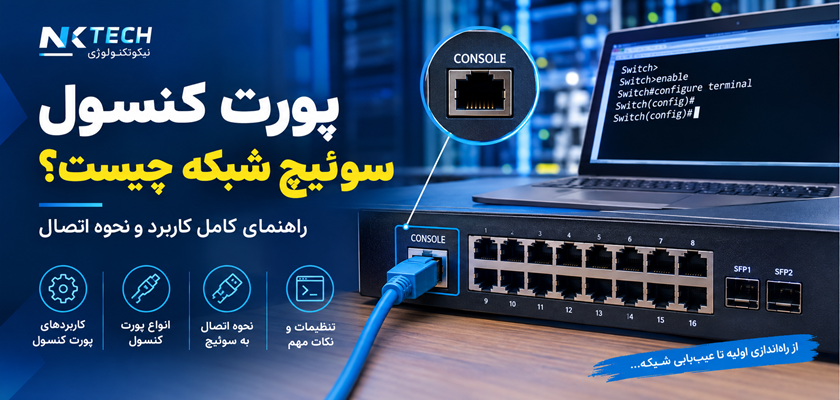

پورت کنسول سوئیچ شبکه چیست؟
در تجهیزات شبکه، مخصوصاً سوئیچهای مدیریتی (Managed Switch)، روشهای مختلفی برای دسترسی و پیکربندی دستگاه وجود دارد. یکی از قدیمیترین و مطمئنترین روشها، استفاده از پورت Console است.
پورت کنسول به مدیر شبکه اجازه میدهد بدون نیاز به داشتن آدرس IP یا حتی فعال بودن شبکه، مستقیماً به سیستم مدیریتی سوئیچ متصل شود و تنظیمات مختلف آن را انجام دهد.
در این مقاله بررسی میکنیم که پورت Console سوئیچ شبکه چیست، چه کاربردی دارد، چه تفاوتی با پورتهای Ethernet دارد، چگونه به آن متصل شویم و در چه شرایطی استفاده از Console ضروری است.
پورت Console در سوئیچ شبکه چیست؟
Console Port یک رابط مدیریتی اختصاصی روی بسیاری از سوئیچهای شبکه است که برای دسترسی مستقیم به رابط خط فرمان یا CLI (Command Line Interface) دستگاه استفاده میشود.
برخلاف پورتهای معمولی شبکه که برای انتقال اطلاعات کاربران، سرورها و سایر تجهیزات شبکه استفاده میشوند، پورت Console عمدتاً برای مدیریت و پیکربندی خود سوئیچ طراحی شده است.
برای مثال، زمانی که یک سوئیچ تازه خریداری شده و هنوز:
- آدرس IP مدیریت ندارد
- به شبکه متصل نیست
- تنظیمات اولیه آن انجام نشده است
- سرویس SSH یا Telnet روی آن فعال نیست
میتوان با استفاده از پورت Console مستقیماً به سوئیچ متصل شد و تنظیمات اولیه را انجام داد.
پورت Console چه کاربردی دارد؟
مهمترین کاربرد پورت Console، مدیریت و پیکربندی سوئیچ است.
مدیر شبکه از طریق Console میتواند تنظیماتی مانند موارد زیر را انجام دهد:
1. تنظیم آدرس IP مدیریتی
در بسیاری از سوئیچهای مدیریتی، اولین مرحله پس از نصب دستگاه، اختصاص یک IP برای مدیریت است.
پس از تنظیم IP میتوان در مراحل بعدی از روشهایی مانند SSH یا رابط وب برای مدیریت دستگاه استفاده کرد.
2. ایجاد و مدیریت VLAN
از طریق CLI میتوان VLANهای مختلف را ایجاد و تنظیم کرد.
برای مثال:
- VLAN 10 برای کاربران
- VLAN 20 برای سرورها
- VLAN 30 برای دوربینهای مداربسته
- VLAN 40 برای تلفنهای IP
3. تنظیم پورتهای سوئیچ
از طریق Console میتوان وضعیت و تنظیمات پورتهای مختلف را بررسی و تغییر داد.
برای مثال:
- Access Port
- Trunk Port
- Speed
- Duplex
- VLAN
- Port Security
- STP
4. فعالسازی SSH
یکی از کاربردهای مهم Console در راهاندازی اولیه سوئیچ، فعال کردن سرویس SSH است.
پس از اینکه SSH تنظیم شد، مدیر شبکه میتواند بدون اتصال فیزیکی مستقیم به Console، از طریق شبکه وارد سوئیچ شود.
5. عیبیابی
Console در زمان بروز مشکلات شبکه بسیار کاربردی است.
اگر سوئیچ از طریق شبکه قابل دسترسی نباشد، ممکن است همچنان بتوان از طریق Console به آن متصل شد و وضعیت دستگاه را بررسی کرد.
چرا پورت Console اهمیت زیادی دارد؟
یکی از مهمترین ویژگیهای Console این است که برای برقراری ارتباط مدیریتی، به شبکه IP وابسته نیست.
فرض کنید آدرس IP مدیریتی سوئیچ اشتباه تنظیم شده یا ارتباط شبکه آن قطع شده است.
در این شرایط ممکن است:
Ping → ناموفق
SSH → ناموفق
Web Management → ناموفق
باشد.
اما اگر دسترسی فیزیکی به سوئیچ داشته باشید، میتوانید لپتاپ یا کامپیوتر خود را از طریق Console به دستگاه متصل کرده و تنظیمات را اصلاح کنید.
به همین دلیل Console یکی از ابزارهای مهم برای راهاندازی اولیه و Troubleshooting تجهیزات شبکه محسوب میشود.
انواع پورت Console در سوئیچهای شبکه
پورت Console در سوئیچهای مختلف میتواند شکلهای متفاوتی داشته باشد. رایجترین انواع عبارتاند از:
1. RJ45 Console
یکی از رایجترین انواع پورت Console، کانکتور RJ45 است.
ظاهر آن ممکن است شبیه پورت Ethernet باشد، اما عملکرد آن کاملاً متفاوت است.
این نکته اهمیت زیادی دارد:
هر پورت RJ45 الزاماً پورت شبکه نیست.
ممکن است یک سوئیچ دارای پورت RJ45 Console باشد که نباید آن را با پورت Ethernet اشتباه گرفت.
برای اتصال این نوع Console معمولاً از کابل مخصوص Console استفاده میشود.
2. USB Console
در بسیاری از تجهیزات جدیدتر، به جای RJ45 از USB Console استفاده میشود.
این پورت ممکن است با کانکتورهایی مانند:
- USB Type-B
- Micro USB
- USB Mini
- USB Type-C
طراحی شده باشد.
بسته به مدل سوئیچ، برای اتصال ممکن است به Driver مخصوص نیاز داشته باشید.
3. Mini USB Console
برخی تجهیزات شبکه دارای پورت Mini USB برای مدیریت Console هستند.
این روش بهخصوص در بعضی مدلهای تجهیزات شبکه قدیمیتر یا نسلهای خاص تجهیزات مدیریتی دیده میشود.
تفاوت پورت Console با پورت Ethernet چیست؟
این دو پورت ممکن است از نظر ظاهری شبیه یکدیگر باشند، اما کاربرد متفاوتی دارند.
| ویژگی | Console | Ethernet |
|---|---|---|
| کاربرد اصلی | مدیریت دستگاه | انتقال اطلاعات شبکه |
| نیاز به IP | معمولاً ندارد | برای ارتباط IP نیاز دارد |
| اتصال مستقیم به کامپیوتر | بله | بله، با تنظیم شبکه |
| استفاده برای کاربران شبکه | خیر | بله |
| انتقال ترافیک عادی شبکه | خیر | بله |
| کاربرد در پیکربندی اولیه | بسیار رایج | وابسته به مدل |
| مدیریت CLI | بله | از طریق SSH/Telnet ممکن است |
| وابستگی به وضعیت شبکه | بسیار کم | بیشتر |
بنابراین حتی اگر پورت Console از کانکتور RJ45 استفاده کند، نباید آن را به عنوان یک پورت شبکه معمولی در نظر گرفت.
برای اتصال به Console چه چیزهایی نیاز داریم؟
برای اتصال معمولاً به موارد زیر نیاز دارید:
- سوئیچ شبکه
- کامپیوتر یا لپتاپ
- کابل Console مناسب
- نرمافزار Terminal
برخی نرمافزارهای رایج برای این کار عبارتاند از:
- PuTTY
- Tera Term
- SecureCRT
- Windows Terminal در برخی سناریوها
انتخاب نرمافزار به سیستمعامل و نوع اتصال بستگی دارد.
نحوه اتصال به پورت Console سوئیچ
فرآیند کلی اتصال به Console به این صورت است:
مرحله اول: پیدا کردن پورت Console
روی بدنه سوئیچ معمولاً عبارتهایی مانند:
CONSOLE
یا
Console
نوشته شده است.
قبل از اتصال، حتماً پورت موردنظر را با پورتهای Ethernet اشتباه نگیرید.
مرحله دوم: اتصال کابل
یک سر کابل را به پورت Console سوئیچ و سر دیگر را به کامپیوتر یا مبدل مناسب متصل کنید.
اگر کامپیوتر شما پورت Serial نداشته باشد، ممکن است به یک USB-to-Serial Adapter یا کابل USB Console نیاز داشته باشید.
مرحله سوم: شناسایی پورت COM
در ویندوز، اگر از کابل Serial یا USB-to-Serial استفاده میکنید، باید شماره پورت COM را پیدا کنید.
برای مثال:
COM3
یا
COM5
ممکن است برای دستگاه شما اختصاص داده شود.
این شماره را میتوان از طریق Device Manager بررسی کرد.
مرحله چهارم: اجرای نرمافزار Terminal
نرمافزارهایی مانند PuTTY یا Tera Term را باز کنید.
در PuTTY معمولاً نوع اتصال را روی:
Serial
قرار میدهید و شماره COM مربوطه را انتخاب میکنید.
تنظیمات Serial برای Console
پارامترهای Serial به مدل و برند سوئیچ بستگی دارند و باید طبق مستندات همان دستگاه تنظیم شوند.
یکی از تنظیمات رایج در تجهیزات شبکه عبارت است از:
- Baud Rate: 9600
- Data Bits: 8
- Parity: None
- Stop Bits: 1
- Flow Control: None
که به شکل معروف 9600 8N1 شناخته میشود.
اما باید توجه داشت که همه تجهیزات الزاماً از 9600 استفاده نمیکنند. برخی دستگاهها از Baud Rateهای دیگری مانند 115200 استفاده میکنند.
بنابراین بهترین کار این است که مقدار صحیح را از مستندات رسمی مدل سوئیچ بررسی کنید.
بعد از اتصال به Console چه اتفاقی میافتد؟
پس از برقراری ارتباط، معمولاً با فشردن کلید Enter، صفحه CLI دستگاه نمایش داده میشود.
بسته به برند و مدل سوئیچ، ممکن است ابتدا صفحه ورود به سیستم نمایش داده شود.
پس از ورود، میتوانید دستورات مدیریتی مختلف را اجرا کنید.
برای مثال در برخی تجهیزات Cisco، محیط CLI برای اجرای دستورات مدیریتی استفاده میشود.
دستورهای دقیق به سیستمعامل و برند سوئیچ وابسته هستند.
آیا Console به IP نیاز دارد؟
خیر.
یکی از مهمترین مزایای Console این است که ارتباط آن معمولاً مستقل از تنظیمات IP دستگاه است.
برای مثال اگر سوئیچ هنوز هیچ IP مدیریتی نداشته باشد، میتوانید از طریق Console به آن متصل شوید.
این ویژگی باعث میشود Console برای Initial Configuration بسیار مناسب باشد.
آیا Console همان SSH است؟
خیر.
Console و SSH هر دو میتوانند برای مدیریت سوئیچ استفاده شوند، اما روش کار آنها متفاوت است.
Console
ارتباط معمولاً به صورت مستقیم و فیزیکی انجام میشود.
Laptop → Console Cable → Switch
SSH
ارتباط از طریق شبکه انجام میشود.
Laptop → Network → Switch
در SSH، سوئیچ باید تنظیمات لازم مانند IP مدیریتی و سرویس SSH را داشته باشد.
بنابراین در بسیاری از سناریوها:
Console برای راهاندازی اولیه
و
SSH برای مدیریت از راه دور
استفاده میشود.
تفاوت Console با Telnet
Telnet نیز مانند SSH امکان مدیریت سوئیچ از طریق شبکه را فراهم میکند، اما Telnet اطلاعات احراز هویت و ارتباط را به شکل امن SSH منتقل نمیکند.
به همین دلیل در شبکههای امروزی، معمولاً SSH گزینه مناسبتری برای مدیریت از راه دور محسوب میشود.
Console همچنان یک روش مستقل از شبکه برای دسترسی مستقیم به دستگاه است.
آیا از Console میتوان اینترنت گرفت؟
خیر.
پورت Console برای اتصال مدیریتی به خود سوئیچ طراحی شده است و مانند پورت Ethernet معمولی برای اتصال کاربران، کامپیوترها یا تجهیزات به شبکه استفاده نمیشود.
بنابراین نباید انتظار داشته باشید با اتصال کابل شبکه به Console بتوانید ارتباط شبکه یا اینترنت برقرار کنید.
آیا میتوان Console را به پورت Ethernet سوئیچ وصل کرد؟
باید بسیار دقت کنید.
اگر سوئیچ دارای RJ45 Console باشد، ظاهر پورت ممکن است کاملاً شبیه پورت شبکه باشد؛ اما این به معنی یکسان بودن عملکرد آن نیست.
استفاده از کابل یا اتصال اشتباه میتواند باعث شود ارتباط برقرار نشود و در برخی سناریوها حتی به تجهیزات آسیب وارد شود.
بنابراین همیشه:
برچسب پورت + دفترچه راهنمای دستگاه + نوع کابل
را بررسی کنید.
کاربرد Console در زمان عیبیابی شبکه
فرض کنید سوئیچ در شبکه قابل دسترسی نیست.
ممکن است دلایل مختلفی وجود داشته باشد:
- IP اشتباه
- VLAN اشتباه
- تنظیمات Trunk نادرست
- مشکل STP
- خطای Routing
- فعال شدن اشتباه ACL
- مشکل در تنظیمات Management
- خرابی سرویس مدیریت
- تغییر اشتباه Configuration
در چنین شرایطی Console میتواند یک مسیر مستقیم برای بررسی وضعیت دستگاه فراهم کند.
مدیر شبکه میتواند از طریق CLI تنظیمات فعلی را مشاهده کرده و در صورت نیاز آنها را اصلاح کند.
Console در سوئیچهای Managed و Unmanaged
سوئیچ Unmanaged
سوئیچهای Unmanaged معمولاً قابلیت پیکربندی پیشرفته ندارند و به همین دلیل عموماً پورت Console هم ندارند.
سوئیچ Managed
سوئیچهای Managed قابلیتهایی مانند VLAN، STP، QoS، Port Security و مدیریت از راه دور دارند و در بسیاری از آنها یک رابط Console برای مدیریت مستقیم دستگاه وجود دارد.
البته وجود Console به مدل و طراحی سازنده بستگی دارد و همه سوئیچهای Managed الزاماً پورت Console فیزیکی یکسانی ندارند.
مزایای استفاده از پورت Console
مهمترین مزایای Console عبارتاند از:
دسترسی بدون نیاز به IP
برای اتصال اولیه لازم نیست IP مدیریتی سوئیچ را بدانید.
مناسب برای راهاندازی اولیه
قبل از قرار گرفتن سوئیچ در شبکه میتوان تنظیمات اولیه آن را انجام داد.
مناسب برای Troubleshooting
در صورت قطع دسترسی شبکه، Console میتواند همچنان در دسترس باشد.
مدیریت مستقیم
فرمانها مستقیماً روی دستگاه اجرا میشوند.
عدم وابستگی به شبکه Management
برای برقراری ارتباط Console، نیازی به فعال بودن مسیر شبکه مدیریتی ندارید.
معایب پورت Console
Console در کنار مزایا، محدودیتهایی هم دارد.
نیاز به دسترسی فیزیکی
برای استفاده از Console معمولاً باید در محل نصب دستگاه حضور داشته باشید.
نیاز به کابل مناسب
برای هر نوع Console ممکن است کابل یا مبدل متفاوتی نیاز باشد.
عدم مناسب بودن برای مدیریت گسترده
اگر صدها سوئیچ در نقاط مختلف داشته باشید، اتصال فیزیکی به تکتک آنها منطقی نیست و روشهایی مانند SSH، SNMP و سیستمهای مدیریت مرکزی کاربرد بیشتری پیدا میکنند.
نکات مهم هنگام استفاده از Console
هنگام کار با Console به نکات زیر توجه کنید:
1. نوع Console را بررسی کنید
قبل از خرید یا استفاده از کابل، مشخص کنید سوئیچ شما دارای:
- RJ45 Console
- USB Console
- USB-C Console
- Serial Console
یا نوع دیگری است.
2. Baud Rate را درست انتخاب کنید
تنظیم اشتباه Baud Rate ممکن است باعث شود صفحه ترمینال به صورت کاراکترهای نامفهوم نمایش داده شود.
3. کابل مناسب استفاده کنید
کابل Console لزوماً همان کابل Ethernet معمولی نیست.
4. به تنظیمات ذخیرهسازی توجه کنید
پس از انجام تغییرات، در بسیاری از تجهیزات باید Configuration را ذخیره کنید؛ در غیر این صورت ممکن است بعد از Restart دستگاه، تنظیمات جدید از بین بروند.
5. دسترسی فیزیکی را جدی بگیرید
از آنجا که Console یک مسیر مستقیم برای مدیریت دستگاه فراهم میکند، دسترسی فیزیکی به رک و تجهیزات شبکه باید کنترل شود.
وقتی صفحه Console چیزی نمایش نمیدهد چه کنیم؟
اگر بعد از اتصال کابل، صفحه خالی است یا اطلاعات نامفهوم نمایش داده میشود، موارد زیر را بررسی کنید:
- شماره COM صحیح را انتخاب کردهاید؟
- Driver کابل نصب شده است؟
- کابل Console مناسب مدل دستگاه است؟
- Baud Rate صحیح است؟
- Data Bits روی مقدار صحیح قرار دارد؟
- Parity و Stop Bits درست هستند؟
- Flow Control صحیح تنظیم شده است؟
- پورت Console را با Ethernet اشتباه نگرفتهاید؟
- سوئیچ روشن است؟
- آیا نرمافزار دیگری پورت COM را اشغال نکرده است؟
در بسیاری از موارد، مشکل از انتخاب COM Port، Driver یا تنظیمات Serial است.
آیا پورت Console در سوئیچهای جدید حذف شده است؟
در برخی تجهیزات جدید، روشهای مختلف مدیریت از جمله USB Console یا Management Port جایگزین یا مکمل Console سنتی شدهاند.
با این حال، مفهوم Console همچنان در تجهیزات شبکه اهمیت زیادی دارد؛ زیرا یک مسیر مدیریت مستقیم برای پیکربندی و عیبیابی فراهم میکند.
نوع رابط و امکانات آن کاملاً به مدل و سازنده دستگاه بستگی دارد.
جمعبندی پورت کنسول سوئیچ شبکه چیست؟
پورت Console سوئیچ شبکه یک رابط مدیریتی است که برای دسترسی مستقیم به CLI و پیکربندی دستگاه استفاده میشود.
مهمترین ویژگی Console این است که برای برقراری ارتباط مدیریتی، معمولاً به IP، اینترنت یا سرویسهایی مانند SSH وابسته نیست.
به همین دلیل Console در موارد زیر اهمیت زیادی دارد:
- راهاندازی اولیه سوئیچ
- تنظیم IP مدیریتی
- پیکربندی VLAN
- تنظیم پورتها
- فعالسازی SSH
- عیبیابی مشکلات شبکه
- بازیابی دسترسی مدیریتی
- بررسی مستقیم وضعیت دستگاه
در نهایت باید به خاطر داشت که پورت Console با پورت Ethernet تفاوت دارد؛ حتی اگر هر دو از کانکتور RJ45 استفاده کنند. بنابراین قبل از اتصال کابل، نوع پورت و کابل مناسب را از مستندات سوئیچ بررسی کنید.
برای مدیران شبکه، آشنایی با Console یکی از مهارتهای پایه و کاربردی در کار با سوئیچهای Managed و سایر تجهیزات شبکه محسوب میشود.